Eduvia 4.0.0 ne se limite plus à l'apprentissage. Les formations courtes vendues aux entreprises dans le cadre du Plan de Développement des Compétences ont désormais leur catalogue, leurs sessions, leurs dossiers de financement OPCO et leur émargement. Elles disposent aussi d'un espace dédié pour l'entreprise, le formateur et le stagiaire. Les ECF suivent un parcours complet, de la planification jusqu'au procès-verbal signé, et chaque apprenant reçoit un livret d'accueil à signer dès la signature de son contrat.
Formations courtes
Un espace « Formations courtes » apparaît dans la navigation, avec sa propre famille de droits. Chaque vente à une entreprise devient un dossier PDC numéroté (PDC-2026-0001…), qui se pilote comme un contrat : une frise d'étapes indique à tout moment ce qu'il reste à faire, et chaque action est journalisée.
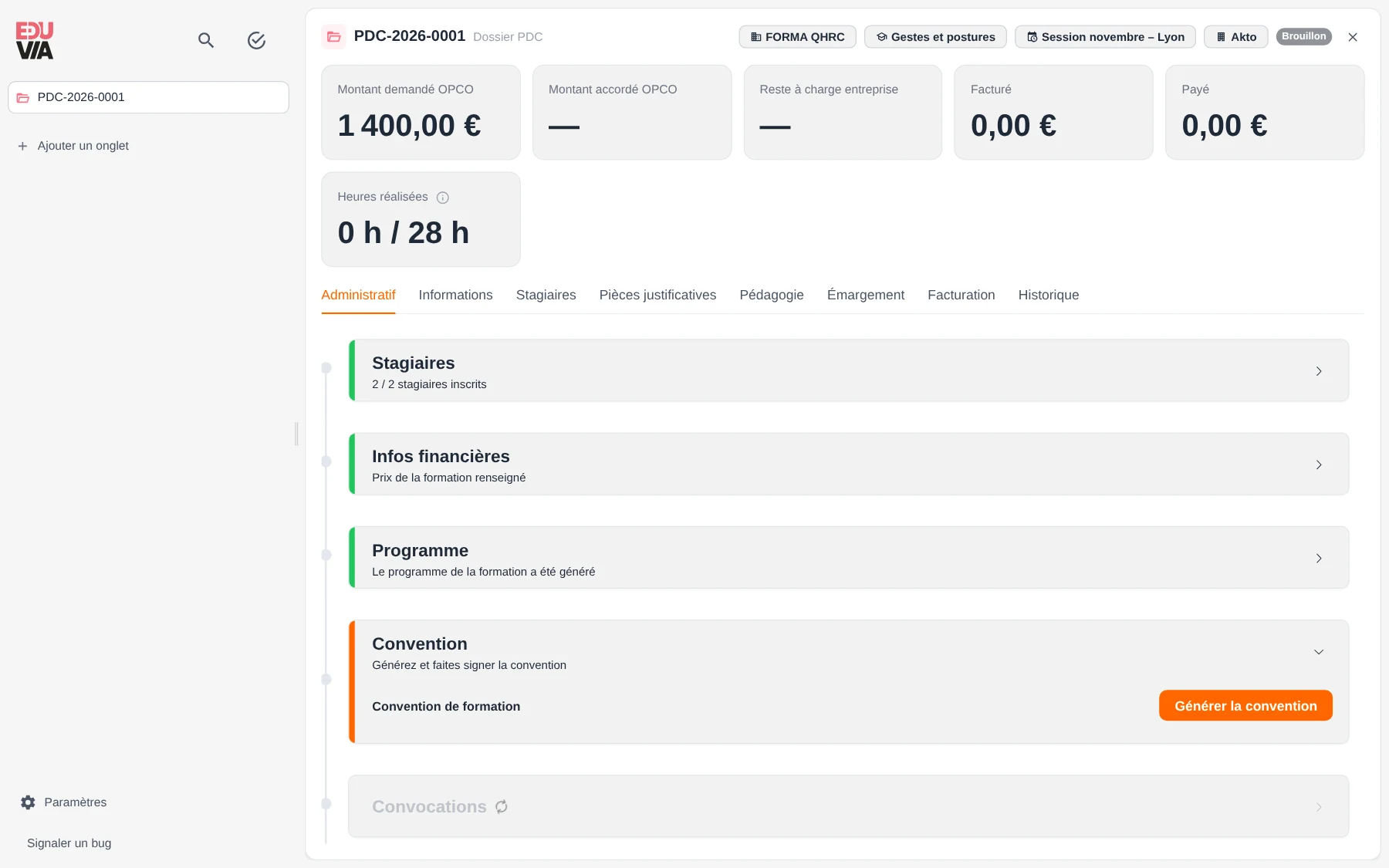
Stagiaires, informations et prix
Places à pourvoir, fiches salarié, ventilation des coûts ou devis, pièces justificatives et tests de positionnement.
Programme, convention, convocations
Générés et versionnés. La convention se signe électroniquement via Oodrive Sign et passe en « Périmée » si une information reprise change.
L'entreprise dépose sur le portail de son OPCO
Avec la fiche « Préparer la demande AKTO », puis elle déclare « Dépôt terminé » avec son n° de demande.
Le centre suit la prise en charge
Statuts du portail OPCO, montants accordés nature par nature et lettre de prise en charge.
Émargement et suivi pédagogique
Heures suivies, taux de présence et déroulé créneau par créneau.
Facture OPCO et facture entreprise
Subrogation ou paiement entreprise ; le dossier passe automatiquement en « Facturé » puis « Payé ».
Catalogue et sessions
- Fiche formation. Durée, TVA, contenu pédagogique et informations exigées par l'OPCO : sanction, certification (RNCP, RS ou Formacode), objectif BPF.
- Modalités. La formation coche les modalités autorisées (présentiel, mixte, distanciel, FOAD, AFEST) ; chaque session en retient une, sans dupliquer la formation.
- Supports pédagogiques par modalité. Guides d'animation réservés aux formateurs, et cours SCORM pour la FOAD.
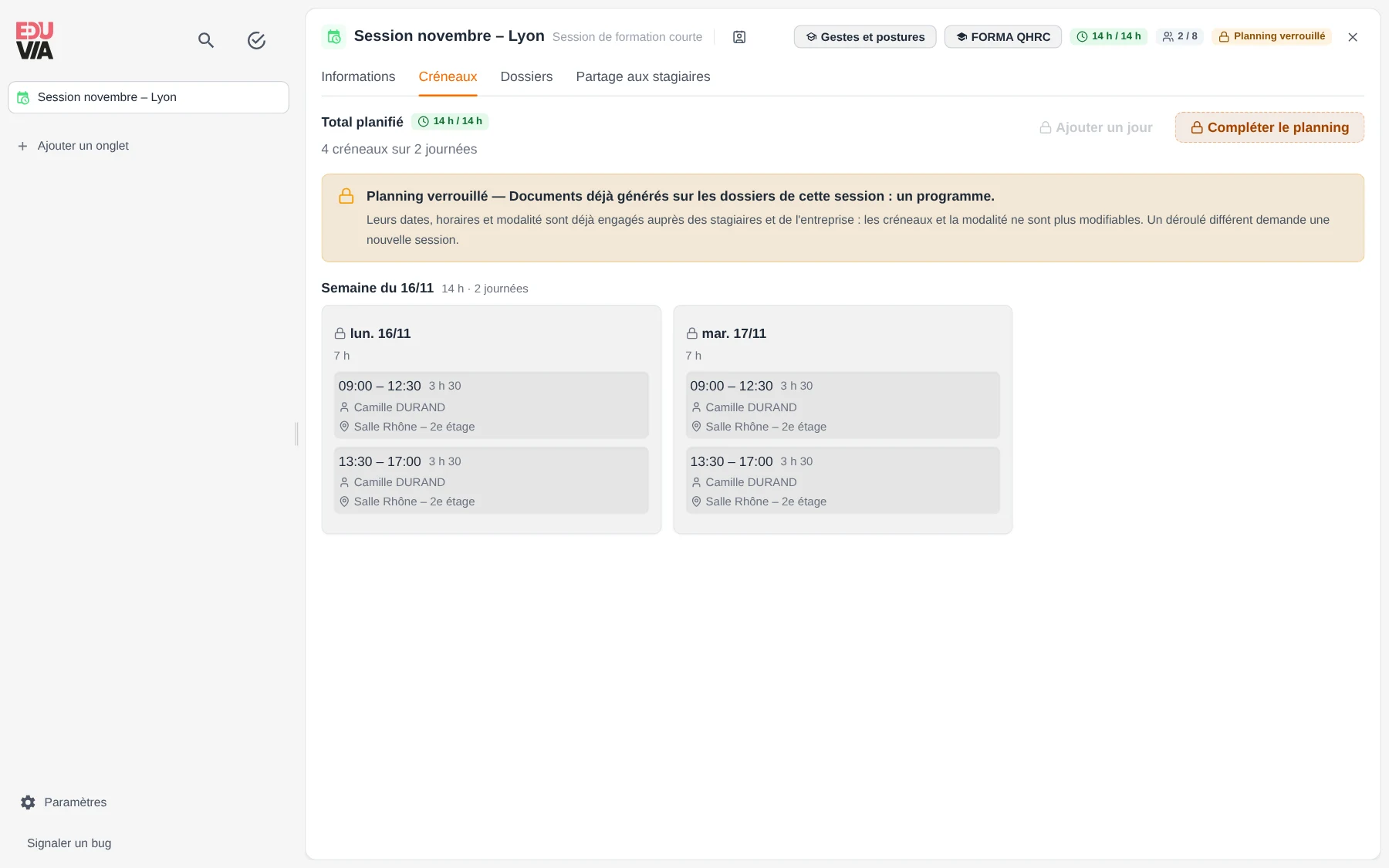
- Créneaux aux horaires réels. Formateur validé obligatoire, lieu ou lien de visio par créneau, chevauchements refusés, ventilation présentiel/distanciel affichée pour les sessions mixtes.
- Génération guidée et glisser-déposer. « Générer les créneaux » remplit les journées jusqu'au volume de la formation ; les créneaux se déplacent d'un jour à l'autre à la souris.
- Planning figé dès qu'un document a été généré ; le lieu et le lien de visio restent modifiables.
Dossiers PDC
- Exigences sur trois niveaux : configuration de l'application, fiche formation, dossier. Pièces justificatives validées ou refusées avec motif ; tests de positionnement passés par le stagiaire lui-même.
- Identité figée après génération de la convention (nom, prénom, sexe, date de naissance).
- Accord modifiable tant qu'aucune facture n'existe ; un refus peut être suivi d'un nouveau dépôt.
- Fonds propres : sans OPCO, le dossier passe directement en cours.
Un espace pour chacun
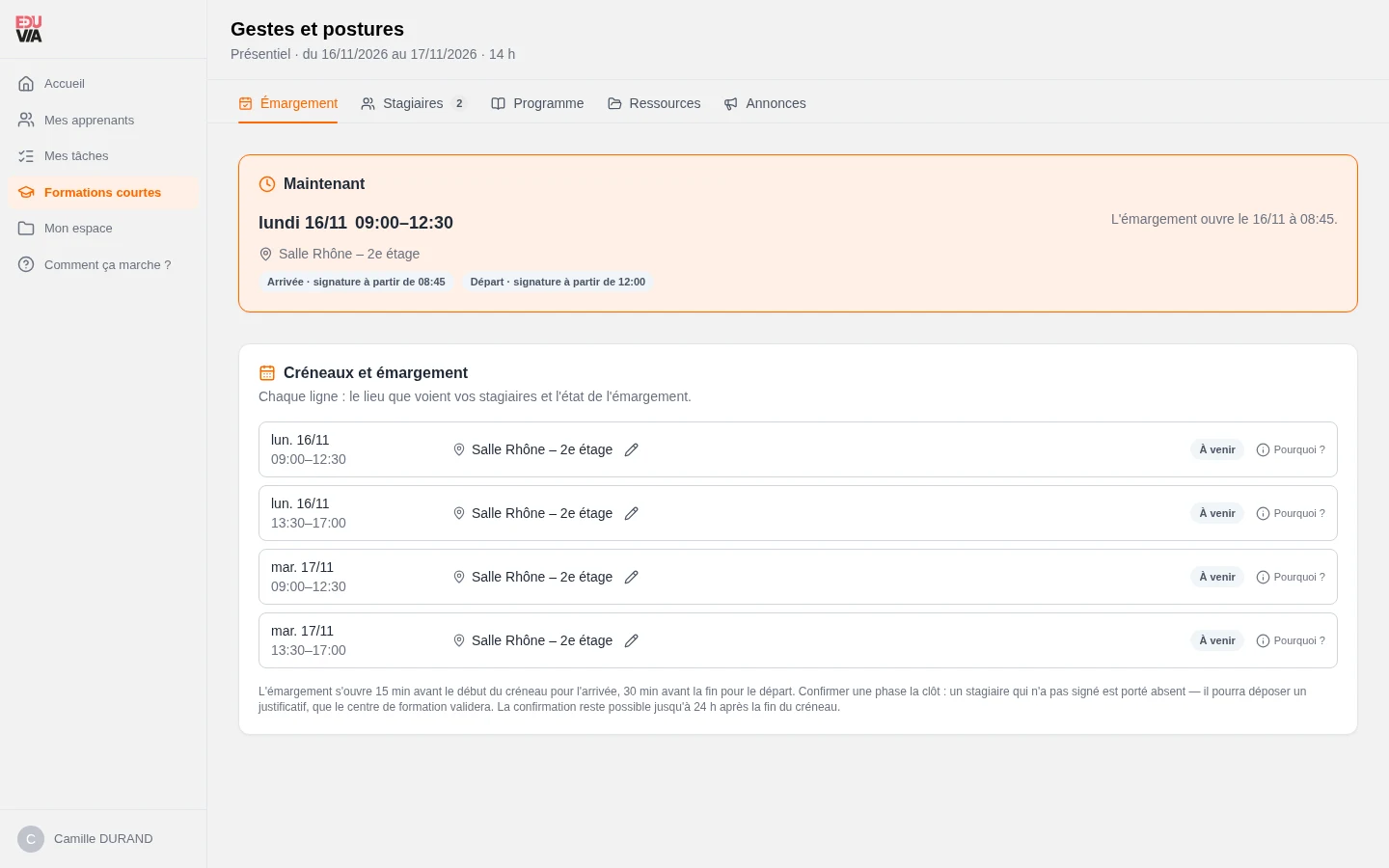
Émargement en deux temps
- Arrivée puis départ. Le stagiaire signe chaque phase dans sa fenêtre horaire uniquement ; heure, adresse IP et terminal sont enregistrés.
- Confirmation du formateur. Sa signature clôt la phase ; il peut contester une signature avec un motif, sans l'effacer.
- Absences. Le stagiaire déclare une absence à l'avance ou justifie après coup ; le centre accepte ou refuse le justificatif.
- Grille de consultation créneaux × stagiaires dans le dossier. En FOAD, les heures viennent des sessions de travail.
ECF
- Tests et ECFs séparés. La page « Exercices » devient deux pages, « Tests » et « ECFs », et le vocabulaire est harmonisé dans toute l'application.
- Création repensée. Mise en situation par section, supports par question, barre de synthèse flottante, glisser-déposer des fichiers et modification directe des questions.
- Planification. Une ECF passe « à planifier » dès qu'un bloc de compétences est terminé. Le formateur choisit le jour, le créneau et la durée ; l'apprenant est prévenu par e-mail et le créneau compte dans ses heures.
- Passage en direct. Ouverture 10 minutes avant l'heure, tirage du sujet, chronomètre, bouton visio, interruption propre et temps réel enregistré.
- Écran de l'apprenant. Le formateur « Présente » une question à la fois ; l'apprenant voit la mise en situation, sans la grille ni les critères, sur ordinateur comme sur téléphone, avec zoom sur les images.
- Procès-verbal signé. Le formateur relit, commente et signe ; l'apprenant signe à son tour. Le détail des réponses est versé au carnet de liaison.
- Tâches du formateur pour planifier, faire passer et signer, suivies par le responsable pédagogique avec relance par e-mail.
- Blocs associés. Ajout d'une ECF à un bloc depuis une fenêtre dédiée, avec un score minimum modifiable ; un bloc renommé dans un nouveau SCORM se rattache sans perdre les passages.
Livret d'accueil
Chaque apprenant découvre un livret d'accueil dès la signature de son contrat et doit le lire puis le signer avant d'accéder à son tableau de bord. Il se parcourt page par page : mot du centre, suivi de la formation, contenu de la certification, rémunération, interlocuteurs et documents du centre. Une signature manuscrite unique couvre l'ensemble.
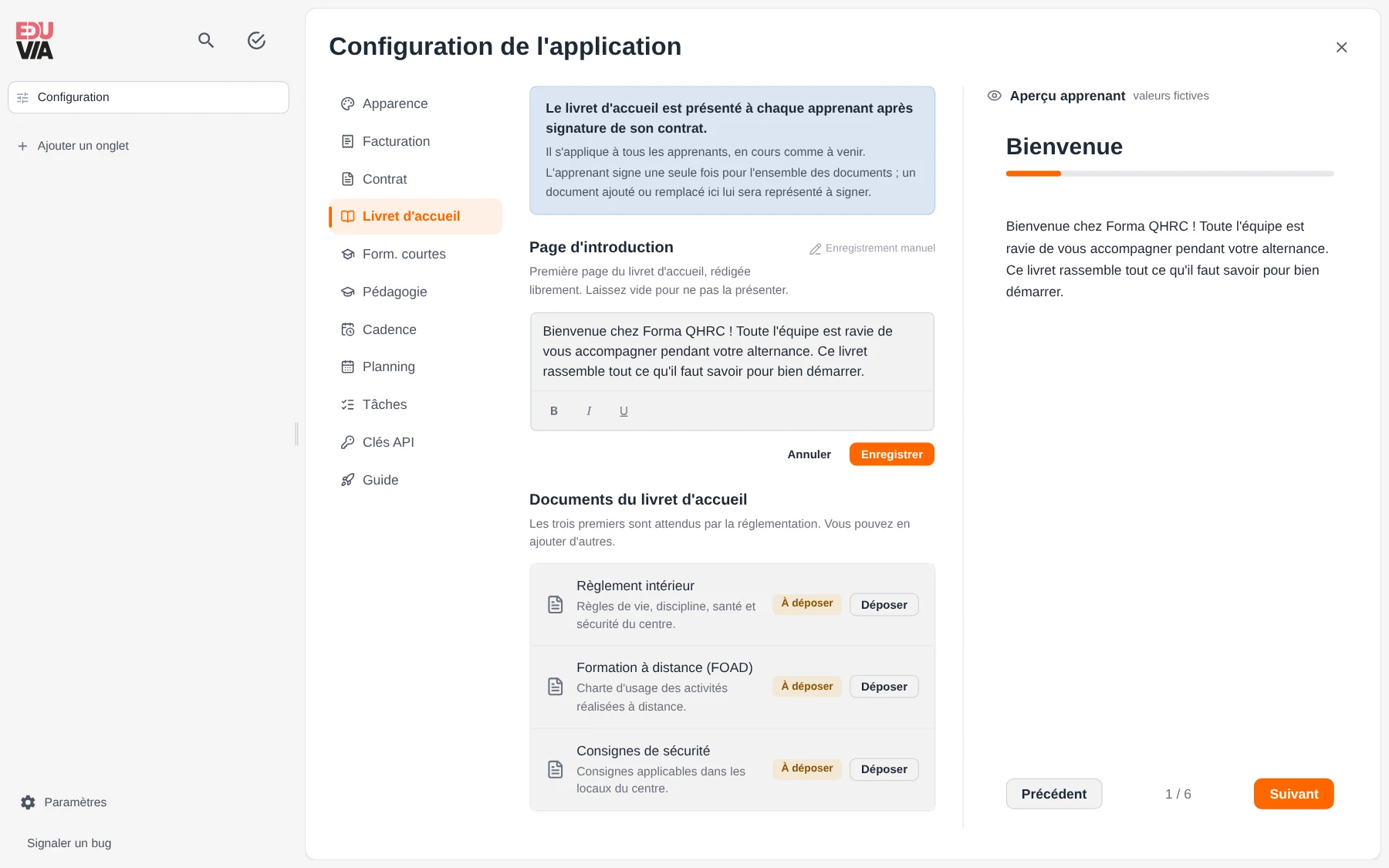
- Configuration → Livret d'accueil : mot du centre, documents (règlement intérieur, formation à distance, consignes de sécurité, documents libres), référent handicap par défaut, aperçu écran par écran.
- Nouvelle signature demandée automatiquement quand un document est ajouté, remplacé ou retiré ; seuls les documents concernés sont présentés.
- Suivi dans l'onglet Administratif du contrat, avec la signature de l'apprenant et un repère « L'apprenant commence sa formation ».
Espace formateur
- Mes tâches. Nouvelle page avec badge des tâches en retard, filtres par échéance et regroupement par apprenant.
- Carnet de liaison. Une tâche « Lire le carnet de liaison » par apprenti tant qu'une entrée n'a pas été vue ; le carnet indique désormais si le formateur a lu chaque entrée.
- En formation aujourd'hui. Nouvelle carte d'accueil : présence de chaque apprenant en temps réel, heure du créneau et avancement en séquences.
- Accueil plus lisible. Chaque nombre porte son libellé ; le rouge est réservé aux échéances dépassées.
- Mises à jour en temps réel de l'accueil, des ECF, des absences à traiter et des suivis pédagogiques.
Contrats et équipe
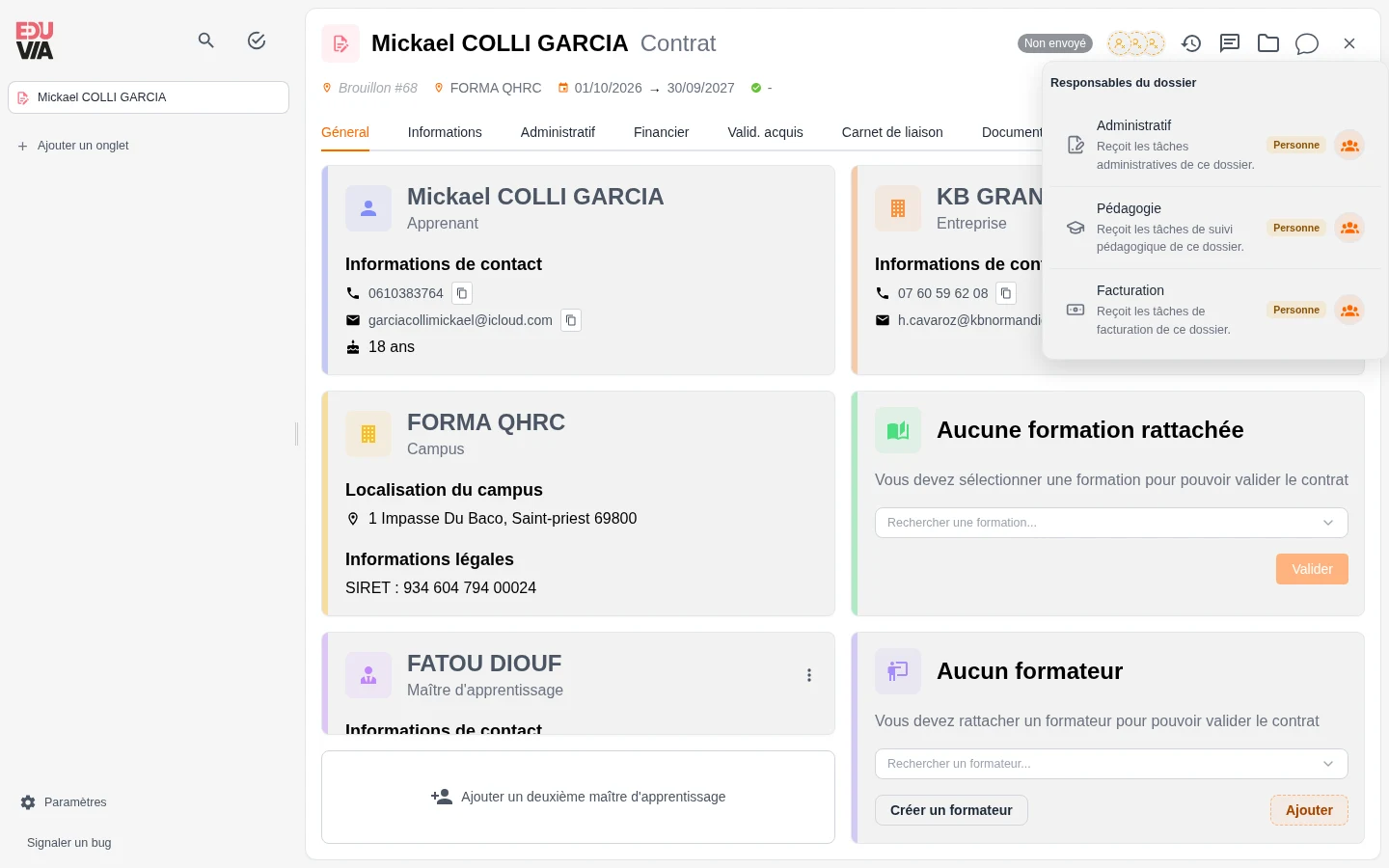
- Responsables repensés. Une pile d'avatars dans l'en-tête et dans le tableau des contrats montre les trois responsabilités ; une place vide apparaît en pointillés. La responsabilité « Commercial » est retirée.
- « Coach » devient « responsable pédagogique ». Attributions, tâches et vues enregistrées sont conservées.
- Commentaires du contrat. Nouvelle tâche « Consulter les commentaires du contrat » pour les personnes assignées et mentionnées avec @ ; marquage « lu » dès l'affichage.
- Absences dans la liste des contrats. Colonnes « Absences » et « Absences injustifiées », filtrables et triables.
- Compteurs de tâches en temps réel, rechargés au retour sur l'onglet du navigateur.
- Téléphone du maître d'apprentissage obligatoire à la création, y compris à l'import Excel.
Fiches repensées
Les fiches entreprise, apprenant, maître d'apprentissage, formateur, campus et OPCO adoptent toutes la même présentation.
- ✗Bouton « Modifier » avant toute correction
- ✗Message d'erreur global qui disparaissait au bout de quelques secondes
- ✗Informations manquantes cachées derrière une étiquette de l'en-tête
- ✗En-tête sur deux lignes
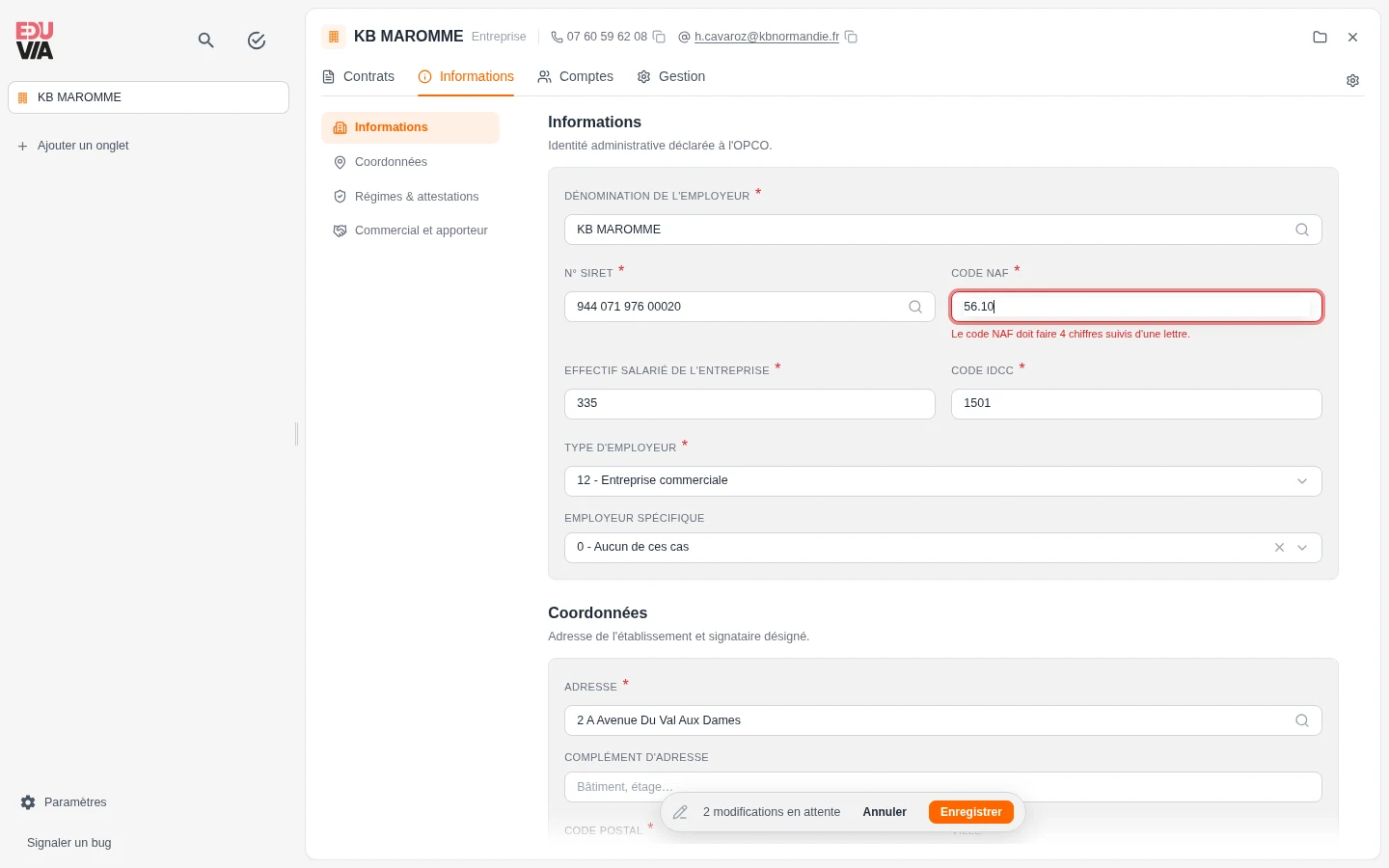
- Onglet « Comptes » sur la fiche entreprise, qui rassemble les utilisateurs de l'entreprise.
- Sections avec sommaire latéral sur chaque fiche ; onglets masquables et réordonnables depuis l'engrenage.
- Configuration de l'application : même barre d'enregistrement, et confirmation avant de quitter une section non enregistrée.
- Petits écrans : barre d'onglets défilante et coordonnées regroupées derrière un bouton « Coordonnées ».
- Listes de sélection et cartes de contrat harmonisées : chargement à l'ouverture, ville du centre de formation, e-mail de l'opérateur, carte entièrement cliquable.
- Apprenant majeur : le représentant légal n'est plus réclamé dès ses 18 ans.
Navigation et interface
- Badge de nouvelle version sur la page Nouvel onglet, avec un réglage à trois choix dans Paramètres › Alertes.
- Saisie conservée quand on change d'onglet sur la fiche formateur, les Paramètres, la Configuration et Mes tâches.
- Transitions dans le sens de la navigation entre onglets et menus latéraux.
- Fermeture d'un onglet modifié : nouvelle fenêtre de confirmation, avec « Rester » par défaut.
- Retour à la page demandée après la connexion.
- Champs numériques : boutons « − » et « + » regroupés à droite.
À savoir
Le module Qualité (onglet du campus, critères, indicateurs, livrables) est retiré le temps d'une refonte complète du processus qualité. L'import de maîtres d'apprentissage exige désormais une colonne « Téléphone » : pensez à l'ajouter à vos fichiers.
Corrections
- Correction de l'erreur affichée à la fin de l'inscription d'un apprenant, qui n'était pas connecté automatiquement.
- La recherche d'adresse conserve les accents, apostrophes et traits d'union.
- Réordonner un onglet ne sélectionne plus le texte.
- Les fenêtres « Relancer l'inscription » et « Réinitialiser le mot de passe » se ferment de nouveau.
- Une signature apposée en thème sombre est archivée à l'encre noire.
- L'avatar du responsable déjà désigné s'affiche dès l'ouverture de la fenêtre.
- L'aperçu des images tient entièrement dans la fenêtre.
- La page d'un campus s'ouvre de nouveau.
- « Revoir le dossier » ne propose plus de valider un formateur déjà validé.
- Les relances depuis une fiche ou la timeline du contrat comptent dans « Mes tâches ».
- « Tout marquer lu » fonctionne dans le panneau des commentaires.
- Les mentions @ fonctionnent de nouveau dans les commentaires.
- Le badge « Profil incomplet » n'apparaît plus sur les profils complets.
- Le décompte des absences à traiter est identique côté CFA et côté formateur.
- Les libellés des permissions à plusieurs mots s'affichent correctement dans l'écran des rôles.
- La progression théorique ne diffère plus entre la liste et la fiche entre minuit et 2 h.